





こんにちは、サラリーマン個人投資家の有馬です。今回は複数の画像を一括でリサイズするwindowsソフトについて解説します。
本記事を読めば以下のことができます。
- 複数の画像を一括でリサイズする
- サーバーのデータ負荷を低減する
- webサイトの表示速度を上げる
- ついでにSEO対策にもなる
ではいきましょう。
【圧縮&軽量化】複数の画像を一括リサイズするwindowsソフト
今回紹介するのはRalphaというwindowsのフリーソフトです。Ralphaを使えば複数の画像を一括でリサイズすることができます。
Ralphaをインストールする方法
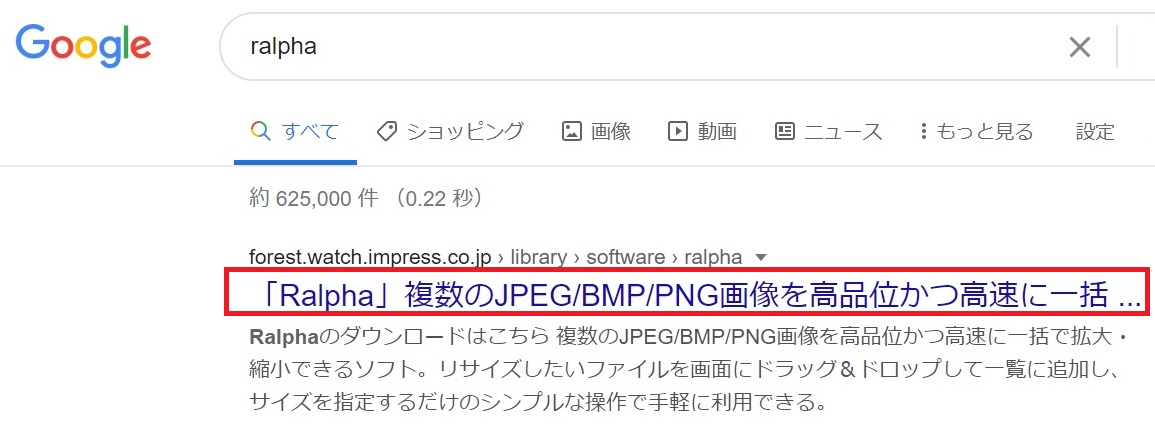
Googleで「ralpha」と検索。
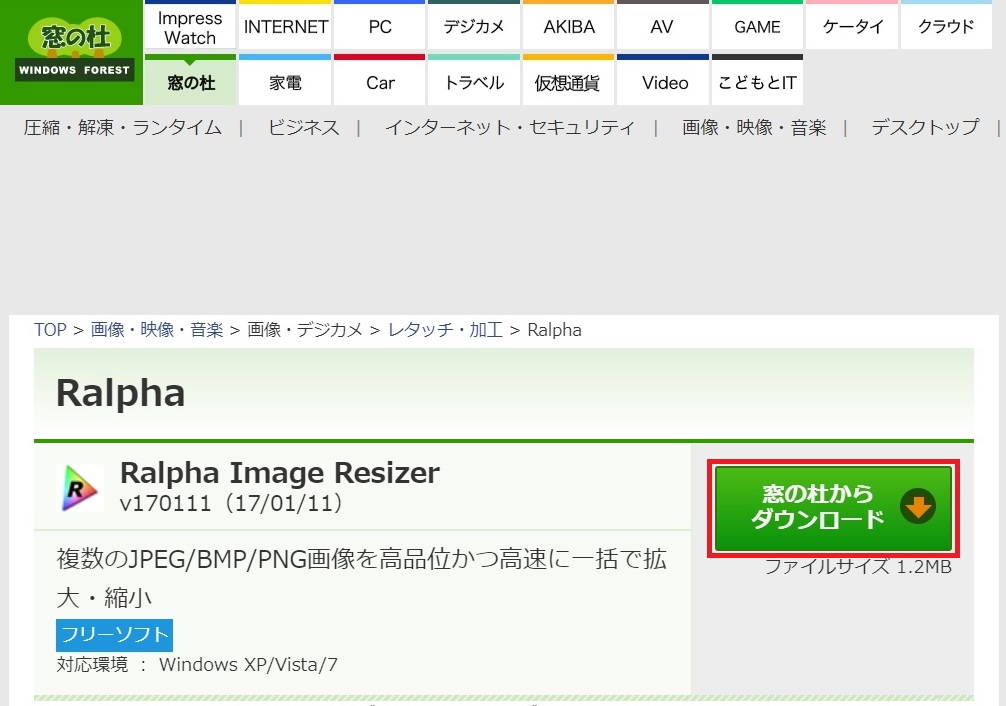
「窓の社からダウンロード」をクリック。
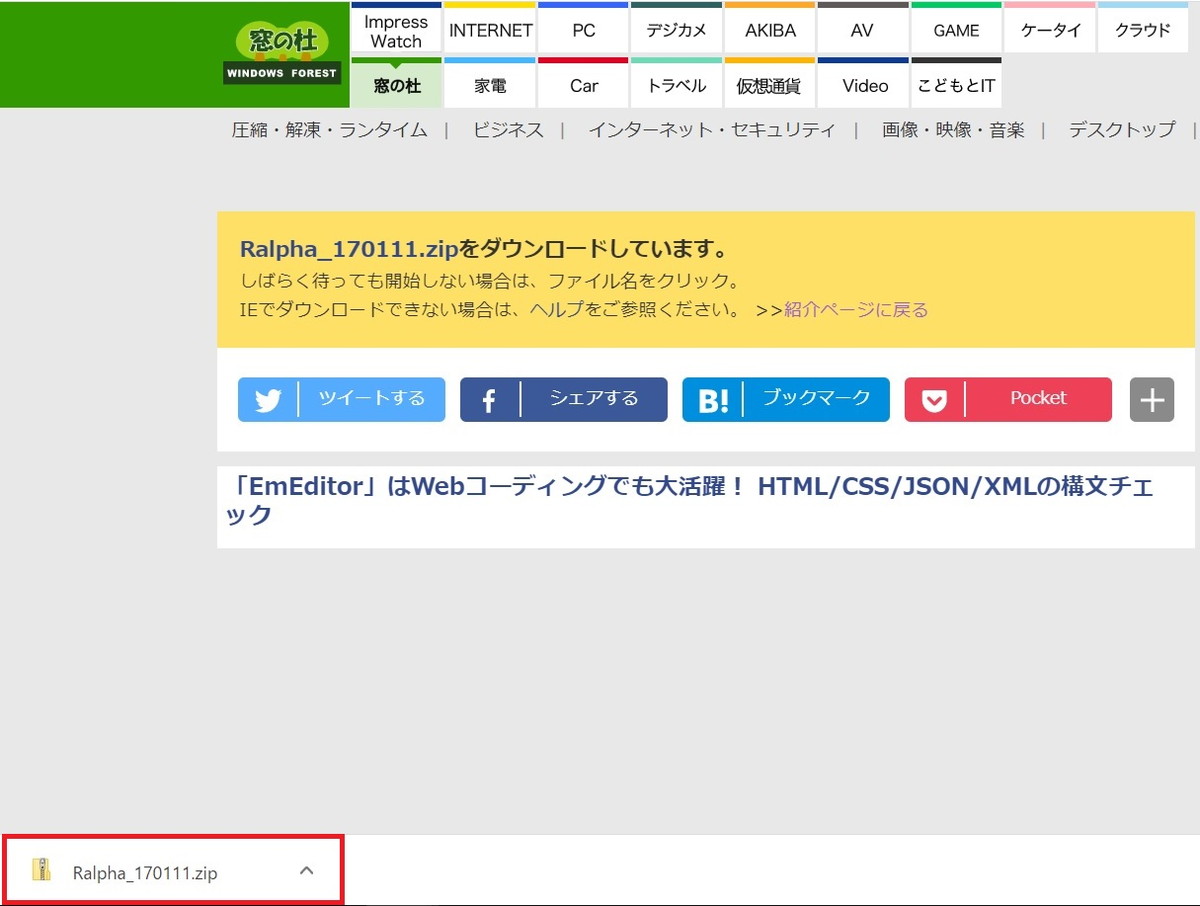
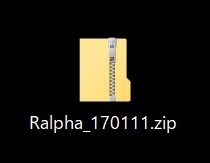
zipファイルがダウンロードできました。
いったんデスクトップに移動させます。
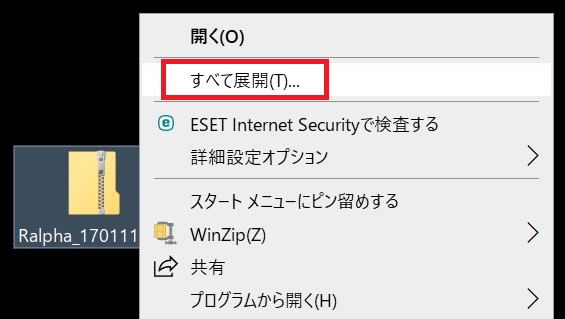
「右クリック」から「すべて展開(T)」をクリック。
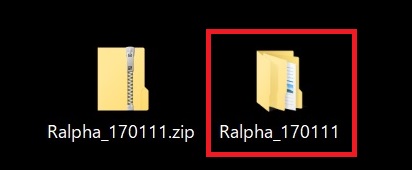
できたフォルダを開きます。
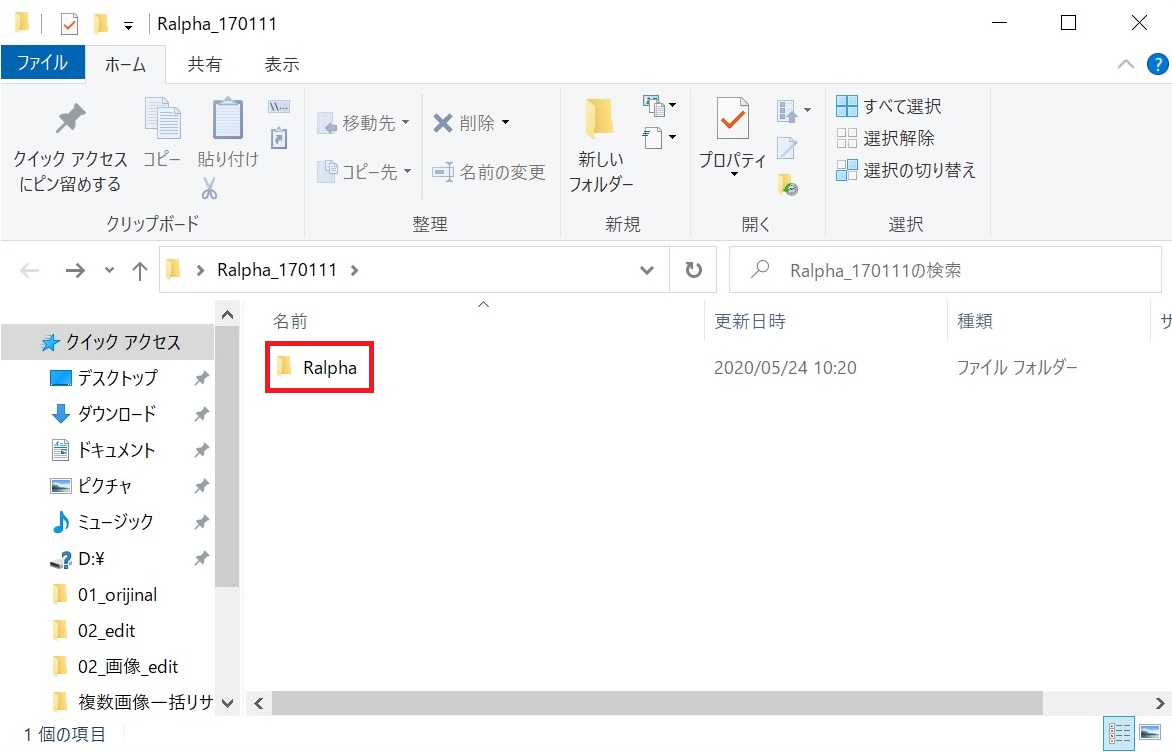
さらにフォルダを開きます。
「Ralpla.exe」が入っています。OK!
「Ralpla.exe」をダブルクリック。
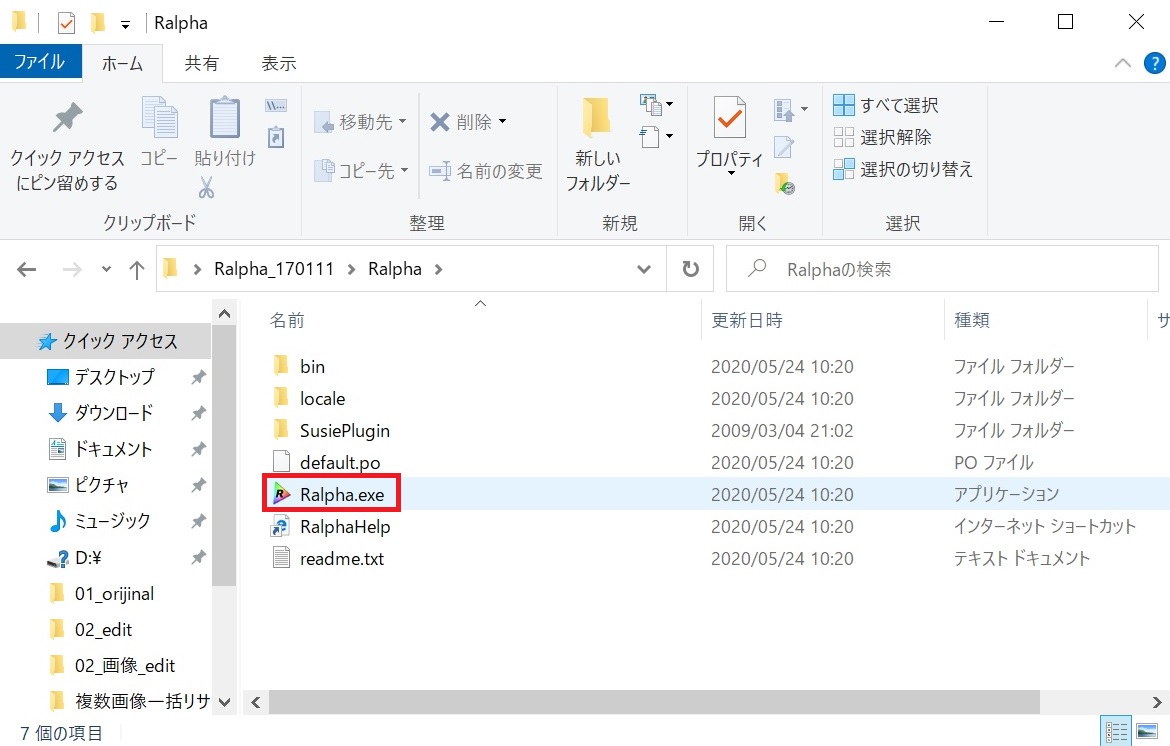
Ralphaで複数の画像を一括でリサイズする方法
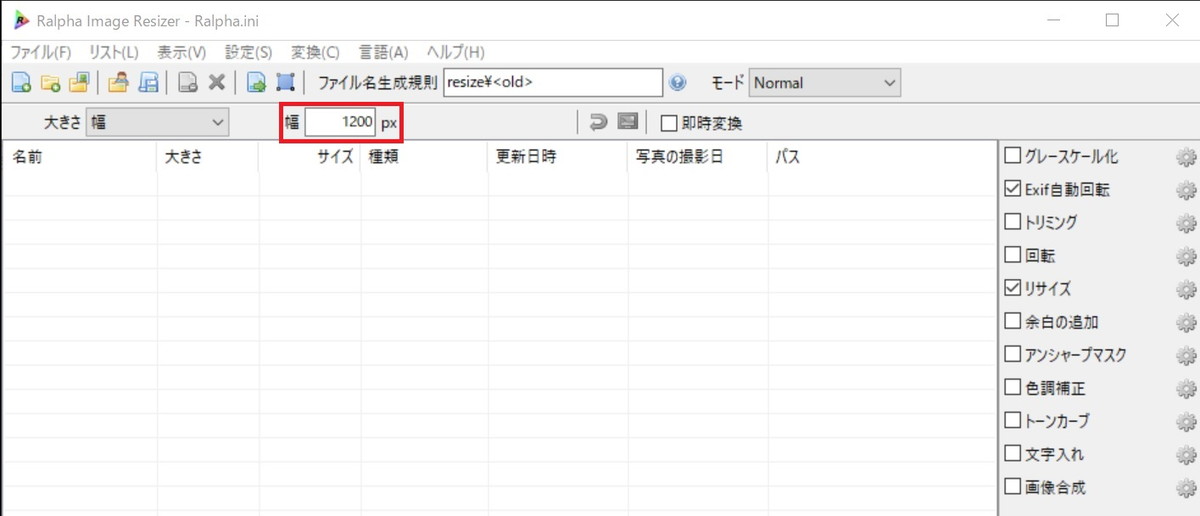
デフォルトでは大きさが「比率(%)」に選択されています。
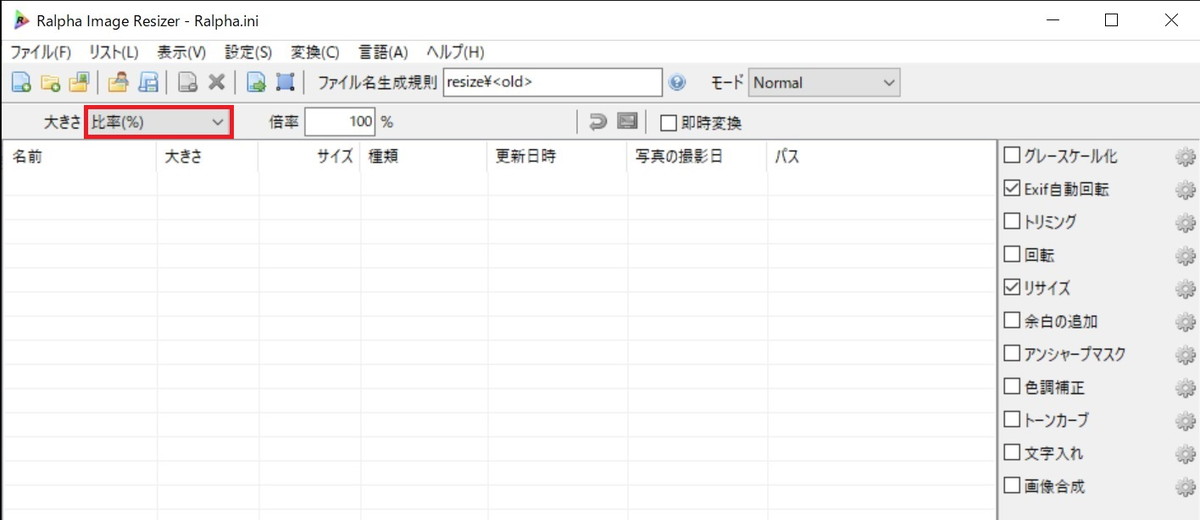
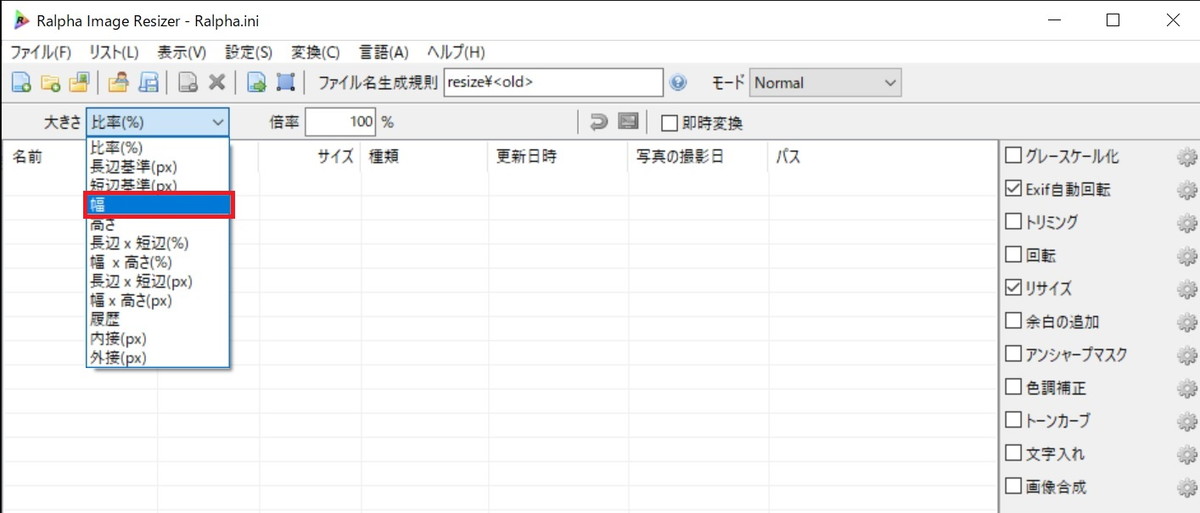
プルダウンをクリックして「幅」を選択。
デフォルトでは幅のピクセル数が「512」pxに設定させています。
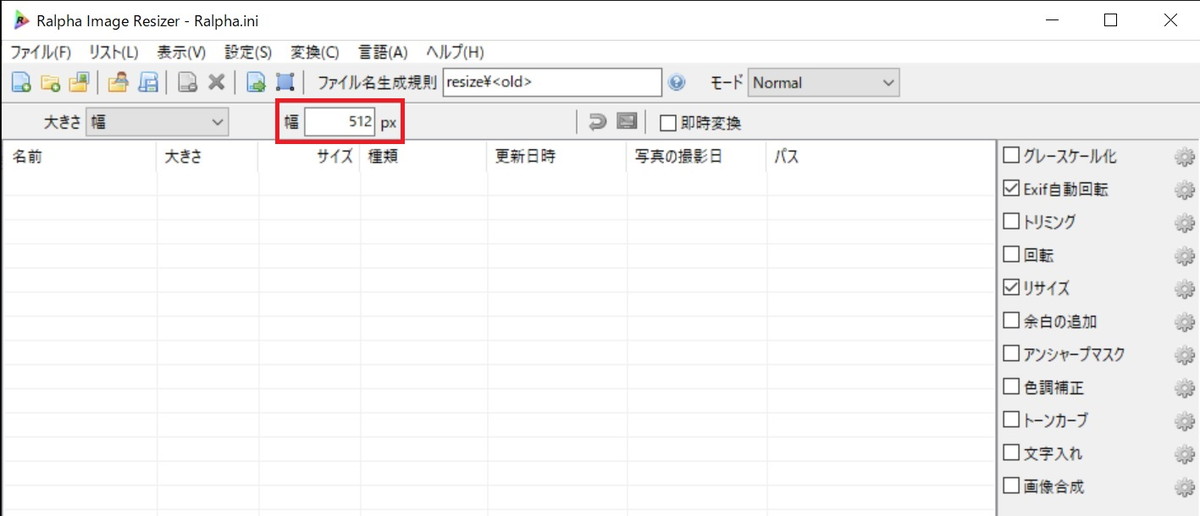
今回は画像の幅を「1200」pxにリサイズします。「1200」を入力。
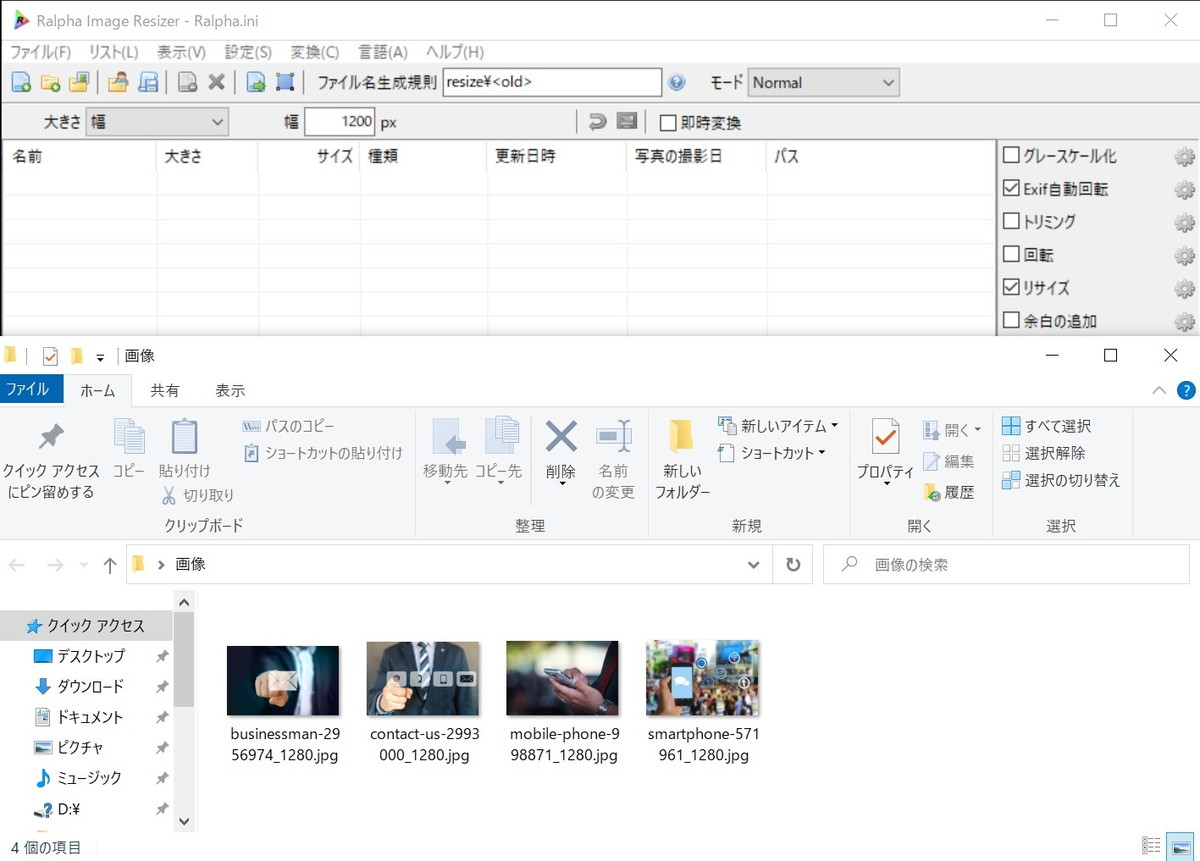
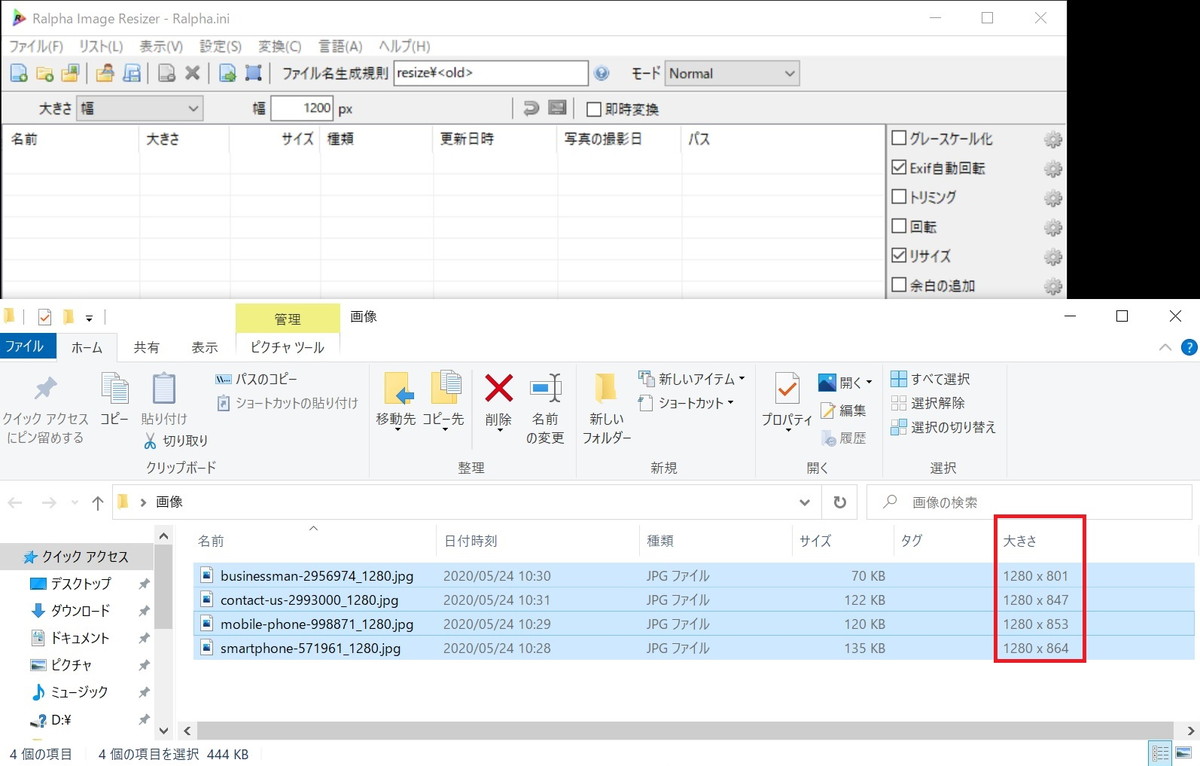
下記の4枚の画像をリサイズしていきましょう。

画像の入っているフォルダを開く。
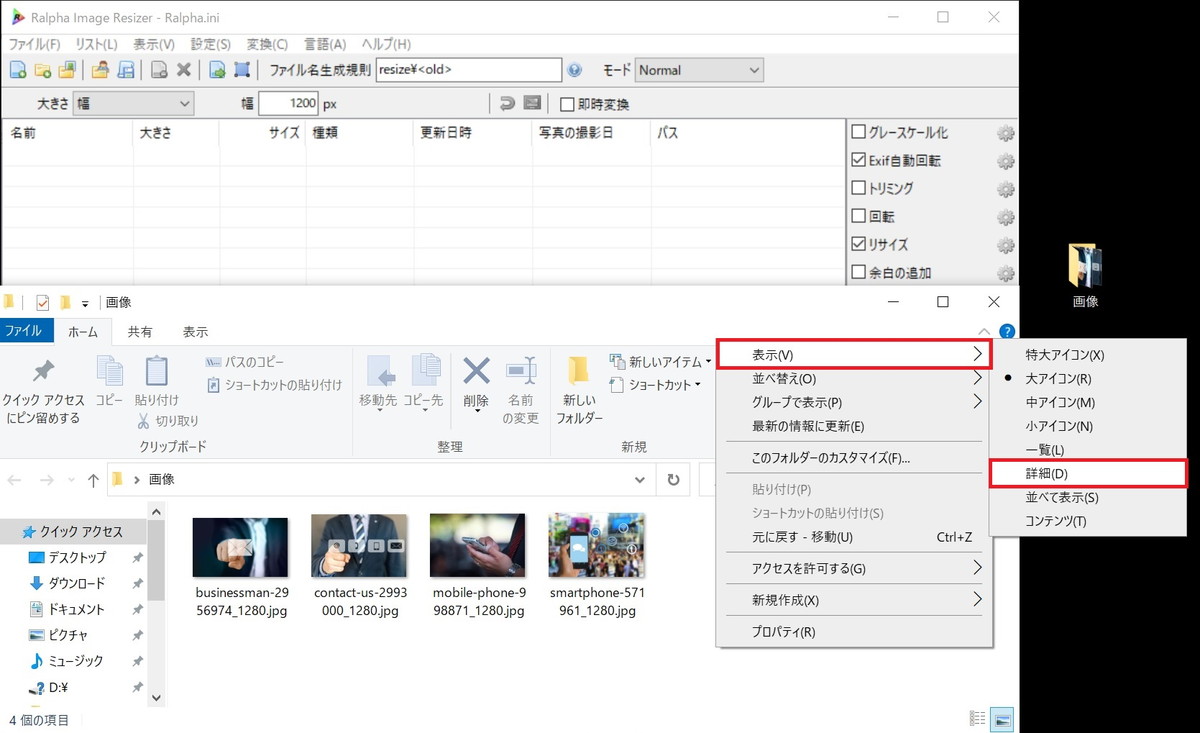
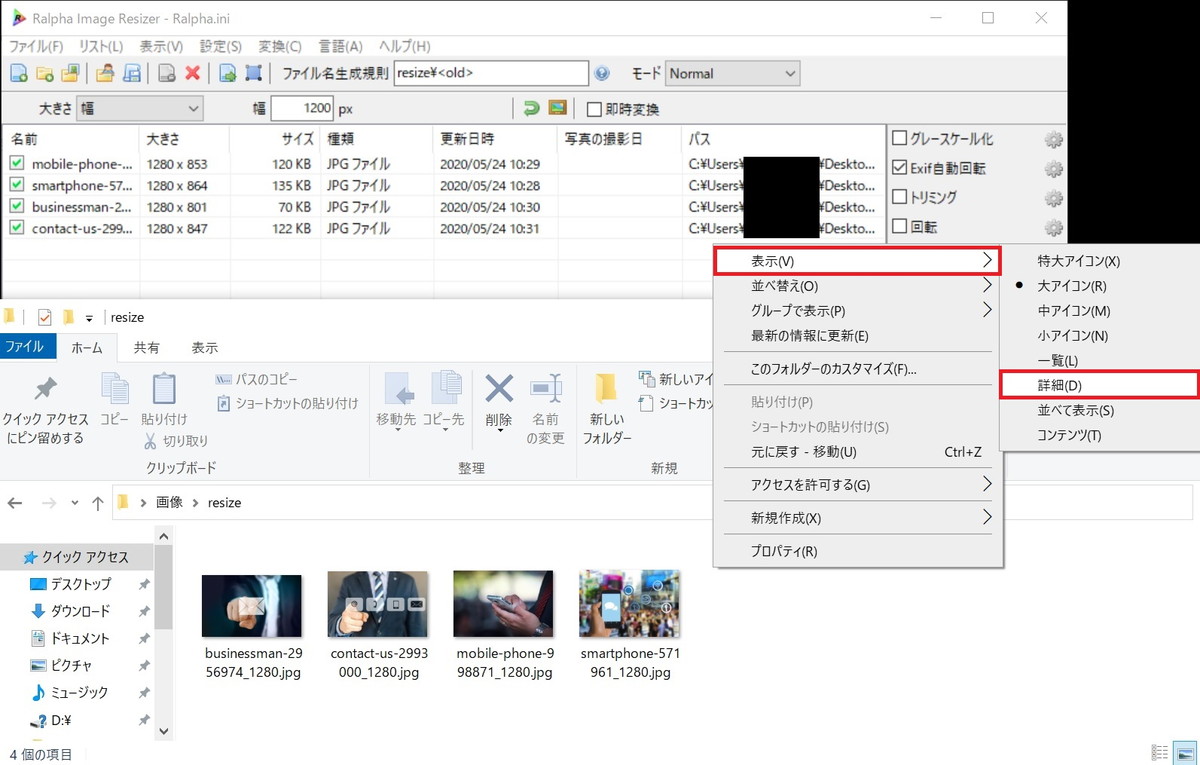
右クリックして「表示」から「詳細」をクリック。
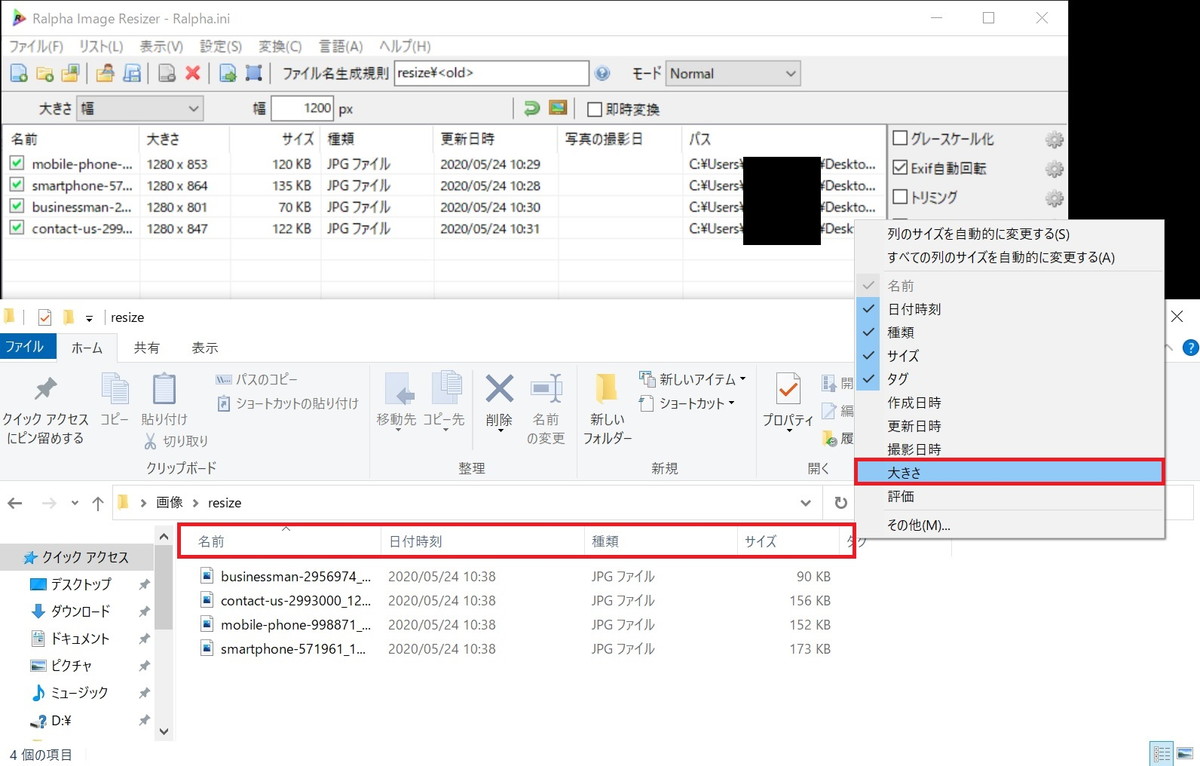
フォルダの上の方で右クリックして「大きさ」を選択。
(「大きさ」が表示されていなければ「その他(M)」から「大きさ」を選択)
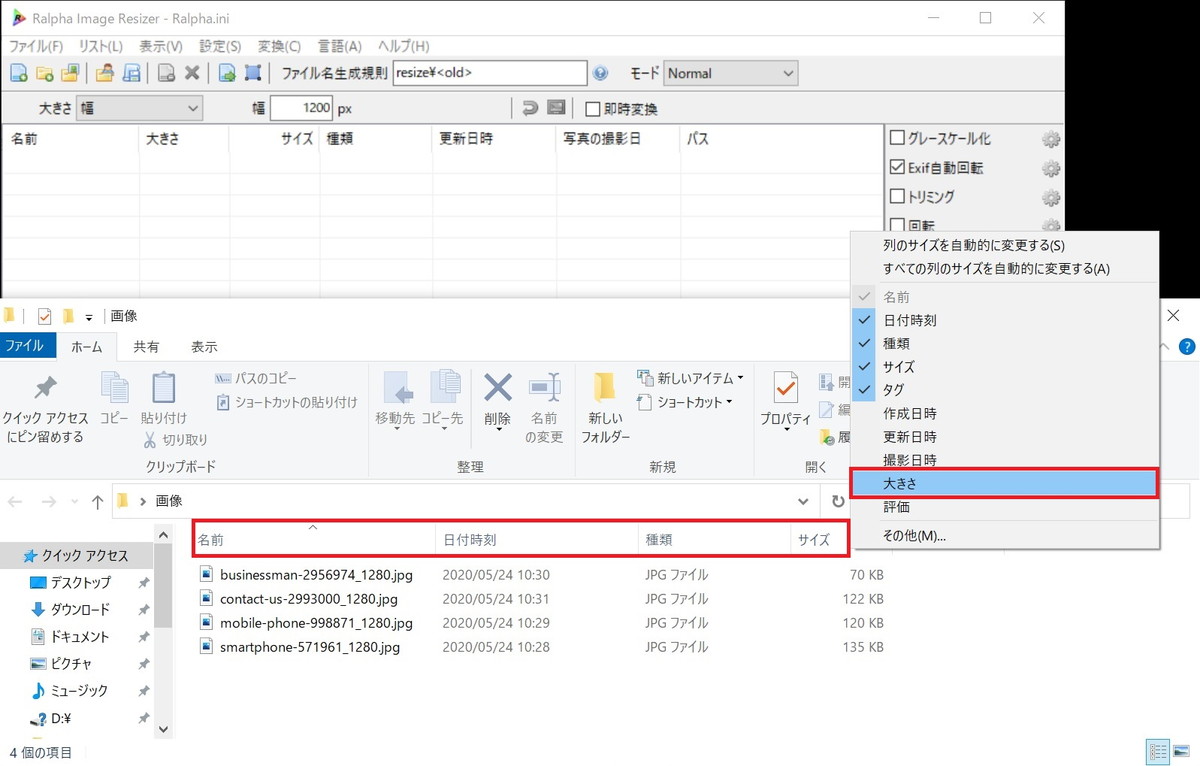
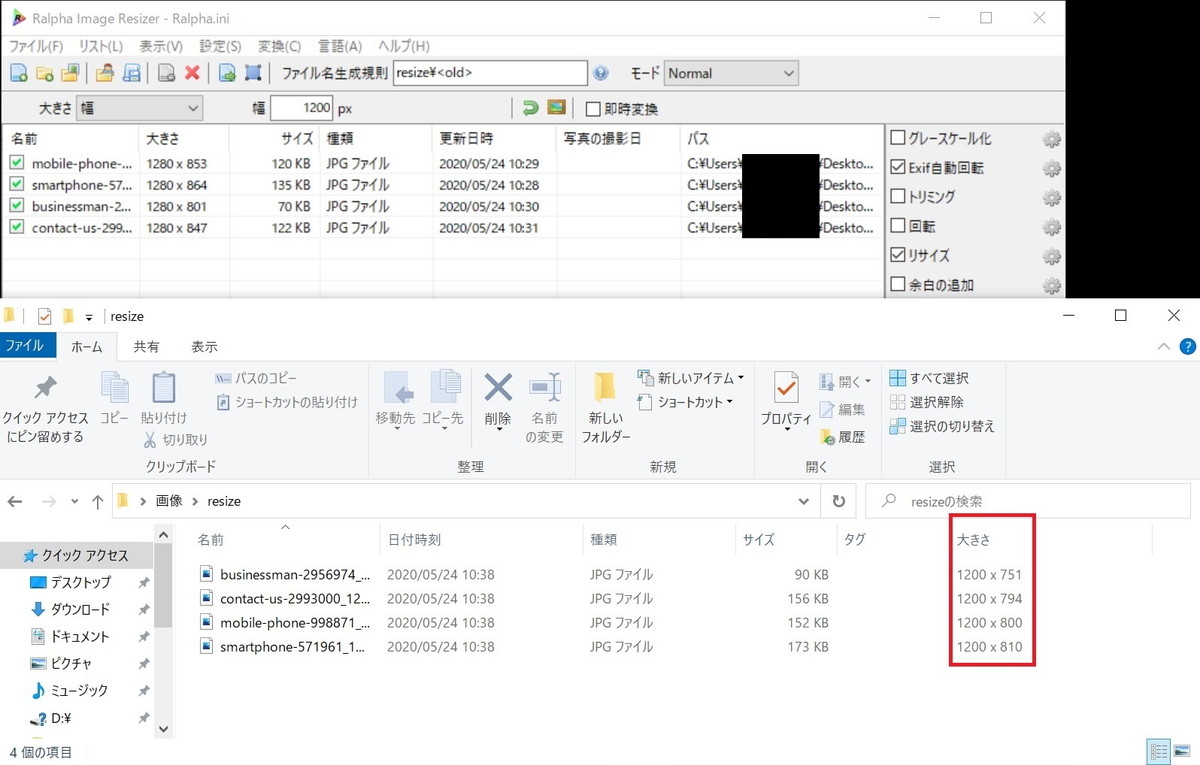
大きさ(画像のサイズ)が表示されました。今回は一括でこの「1280」ピクセルを「1200」ピクセルにしていきます。
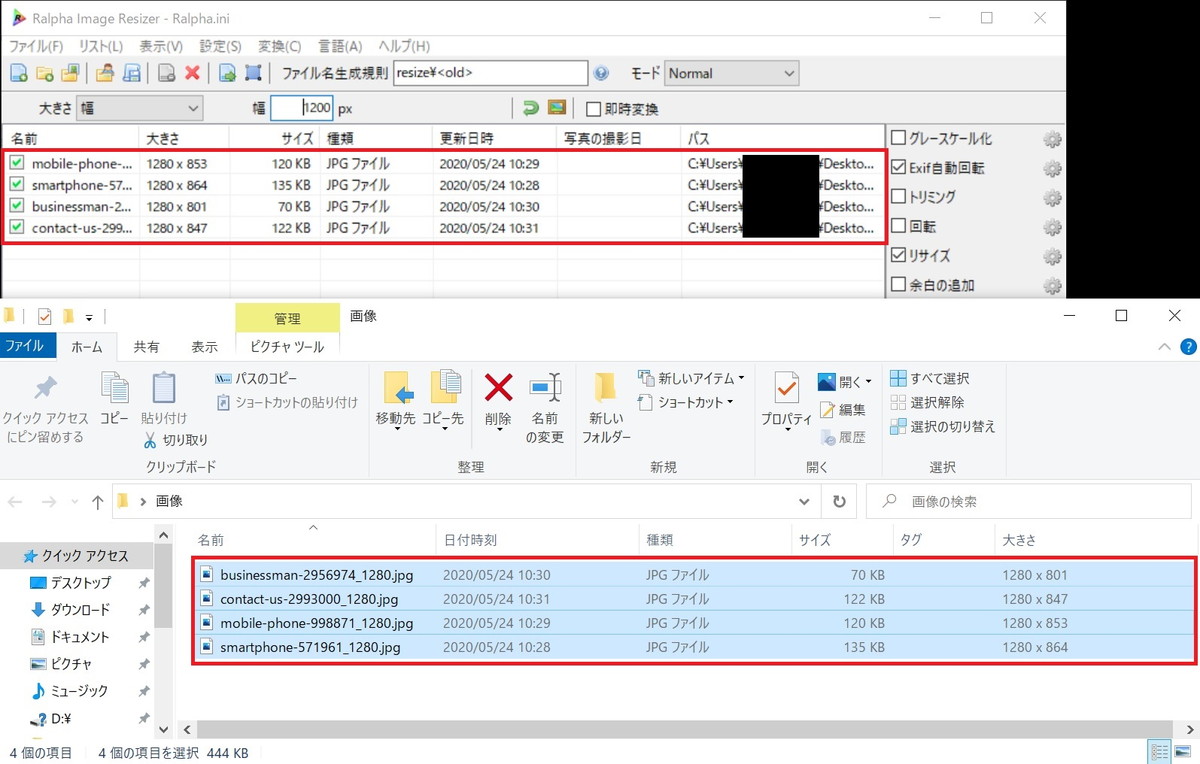
フォルダ内の4枚の画像を選択してRalphaへドラッグ&ドロップ。
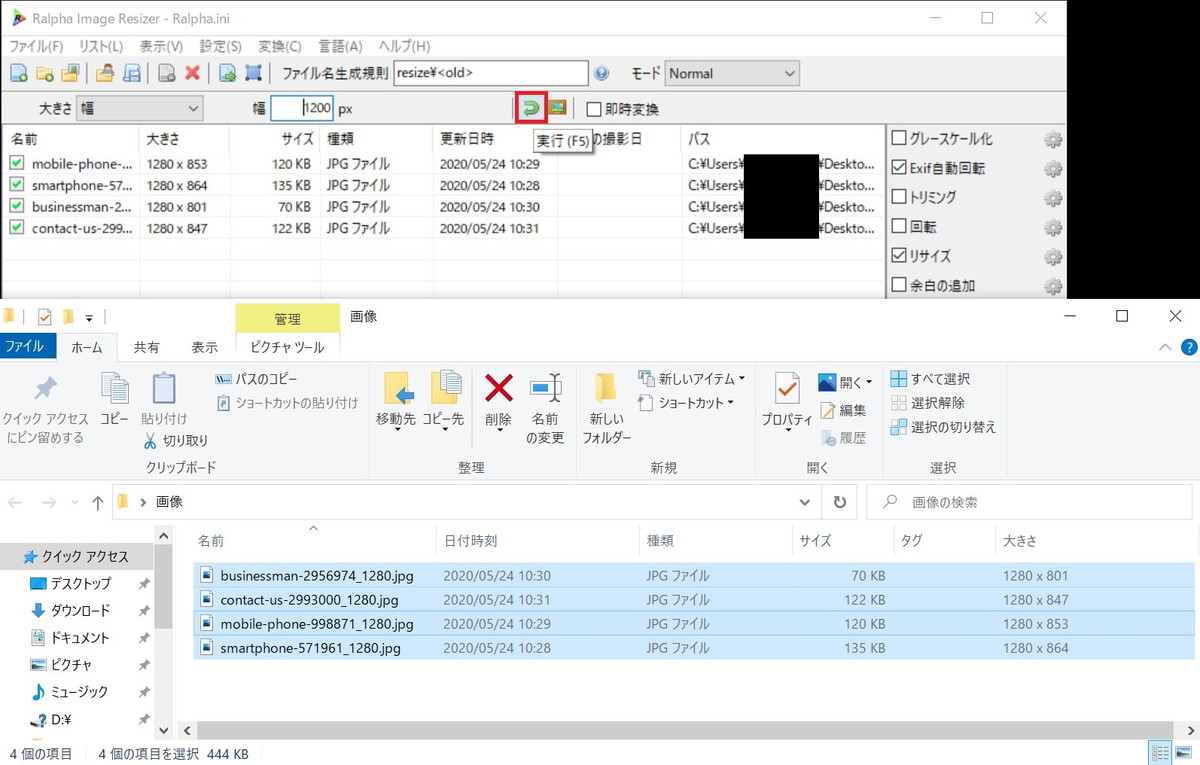
「実行」ボタンをクリック。
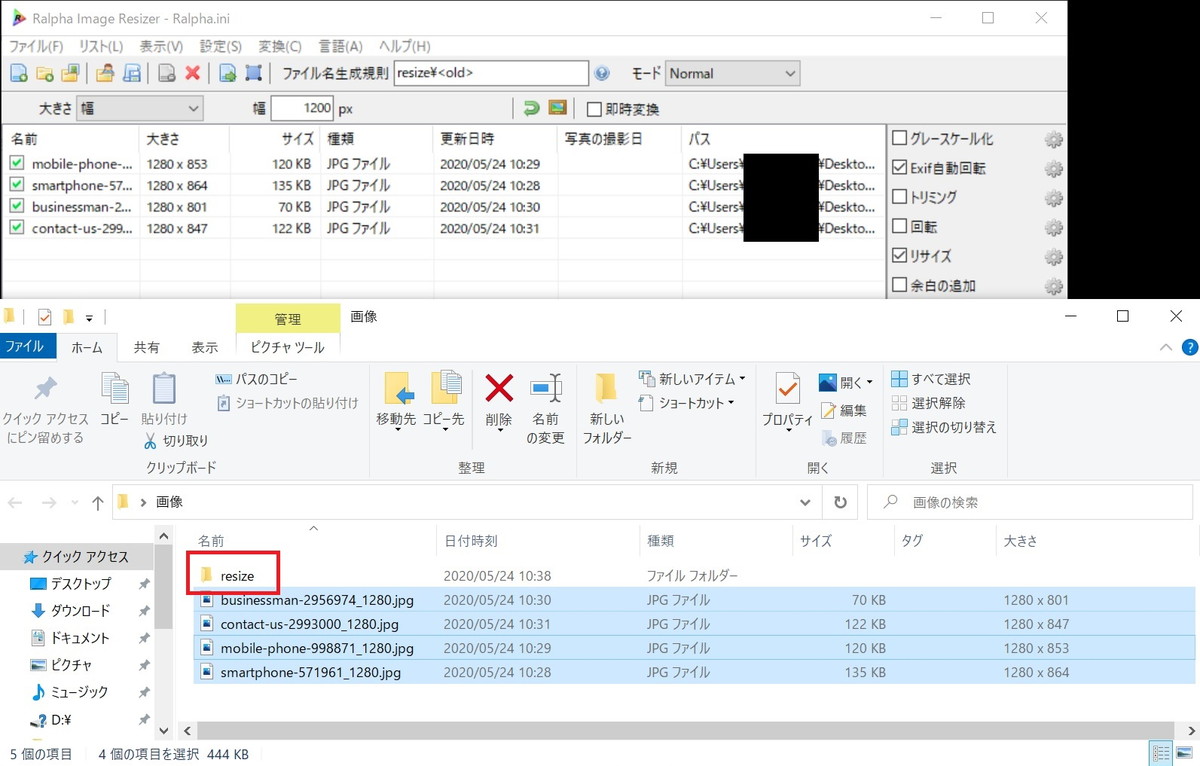
「resize」のフォルダが作られました。「resize」フォルダをダブルクリック。
4枚の画像が入っています。
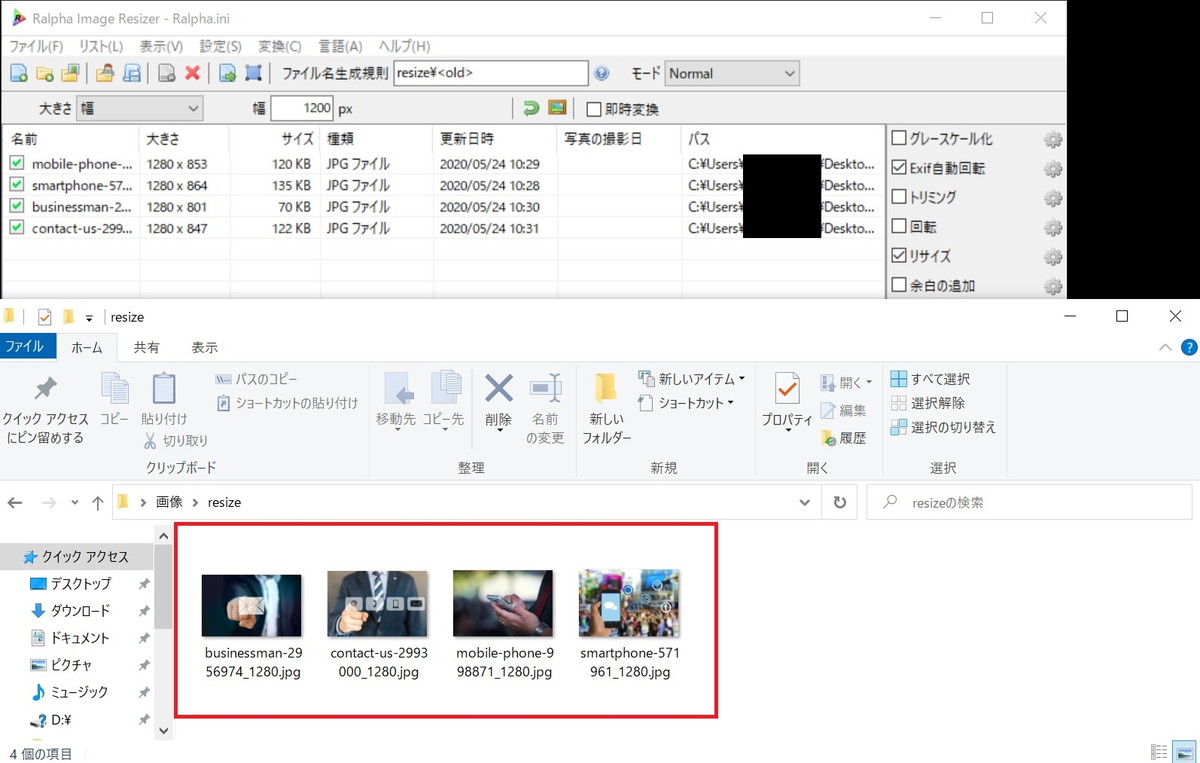
再び右クリックして「表示」から「詳細」をクリック。
フォルダの上の方で右クリックして「大きさ」を選択。
横幅が「1200」ピクセルになりました。OKです。
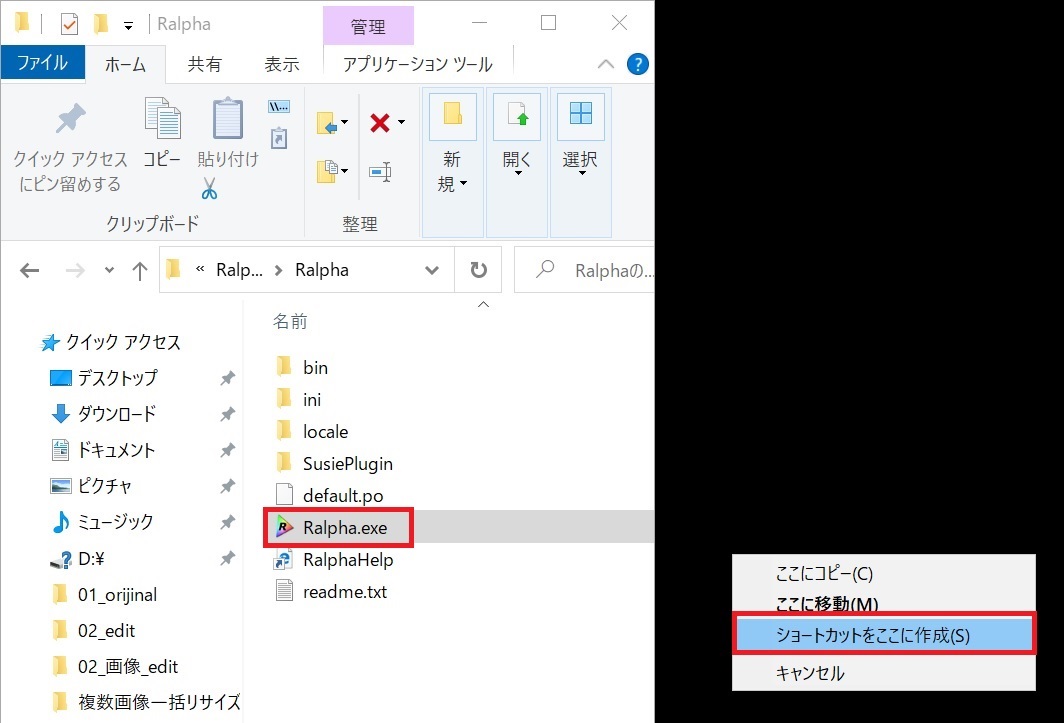
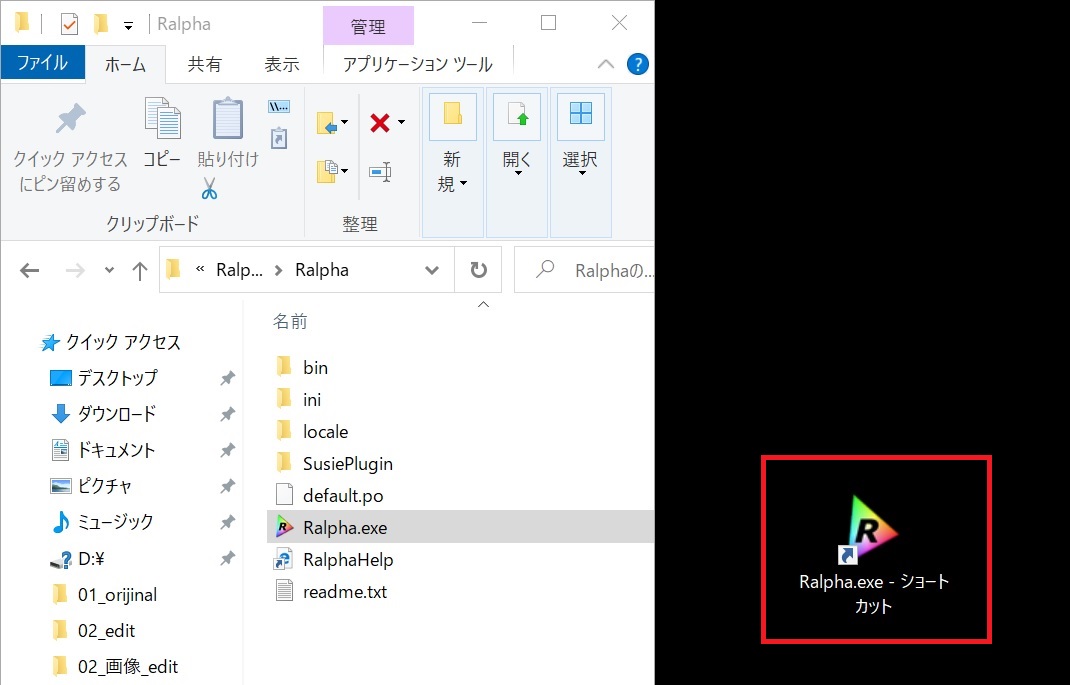
たくさん画像を扱うwebサイトであれば、Ralphaの使用頻度が高いのでショートカットを作っておくと便利です。
すぐにRalphaを起動できるようになりました。
まとめ
以上、まとめておきましょう。
- Ralphaを使えば複数の画像が一括でリサイズできる。
- Ralphaはwindowsで使えるフリーソフト。
- 画像をRalphaにドラッグ&ドロップするだけでリサイズできる。